2024-10-30
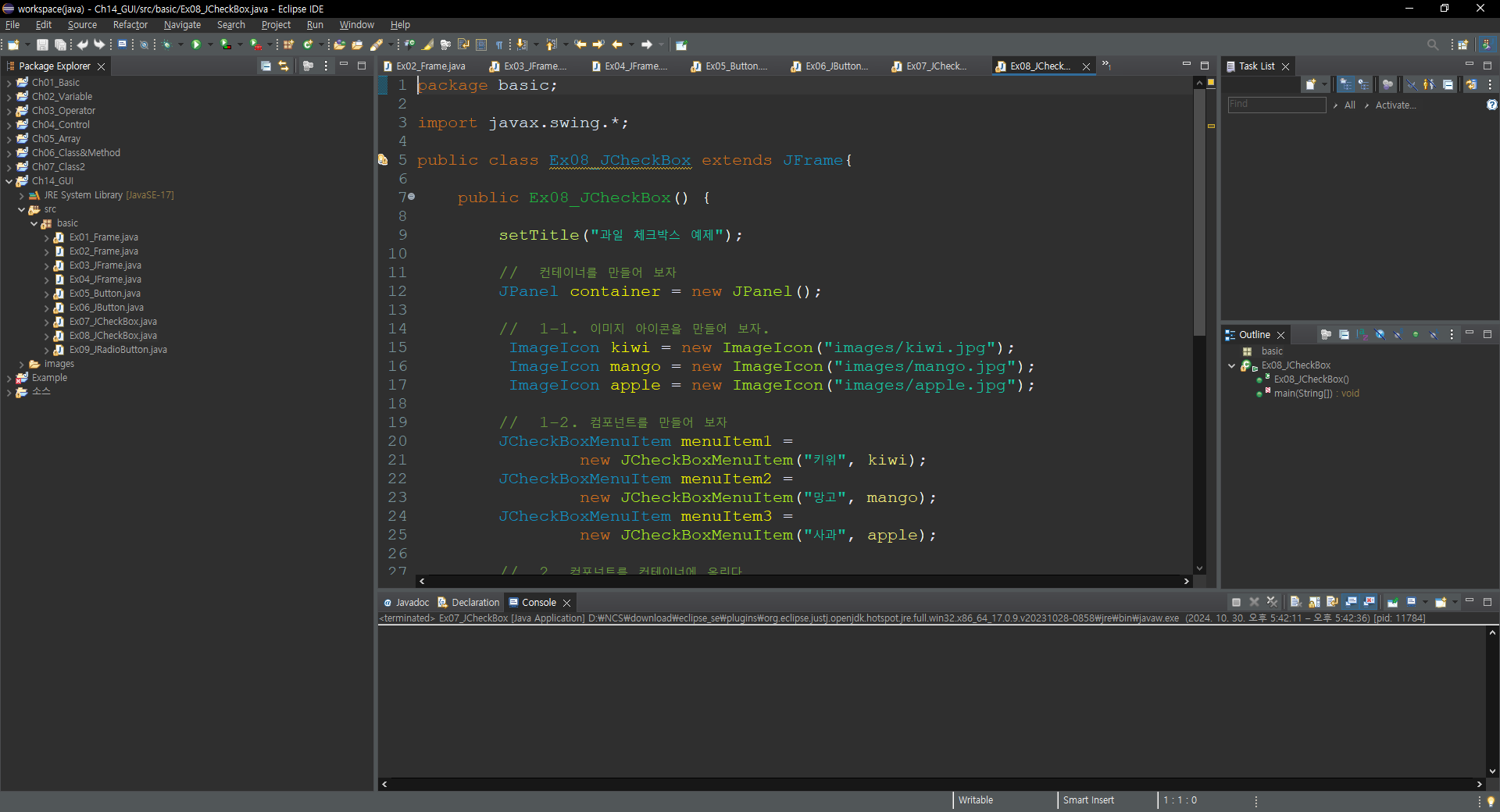

package basic;

import javax.swing.*;

public class Ex08_JCheckBox extends JFrame{

	public Ex08_JCheckBox() {

		setTitle("과일 체크박스 예제");

		//  컨테이너를 만들어 보자
		JPanel container = new JPanel();

		//  1-1. 이미지 아이콘을 만들어 보자.
		 ImageIcon kiwi = new ImageIcon("images/kiwi.jpg");
		 ImageIcon mango = new ImageIcon("images/mango.jpg");
		 ImageIcon apple = new ImageIcon("images/apple.jpg");

		//  1-2. 컴포넌트를 만들어 보자
		JCheckBoxMenuItem menuItem1 =
				new JCheckBoxMenuItem("키위", kiwi);
		JCheckBoxMenuItem menuItem2 =
				new JCheckBoxMenuItem("망고", mango);
		JCheckBoxMenuItem menuItem3 =
				new JCheckBoxMenuItem("사과", apple);

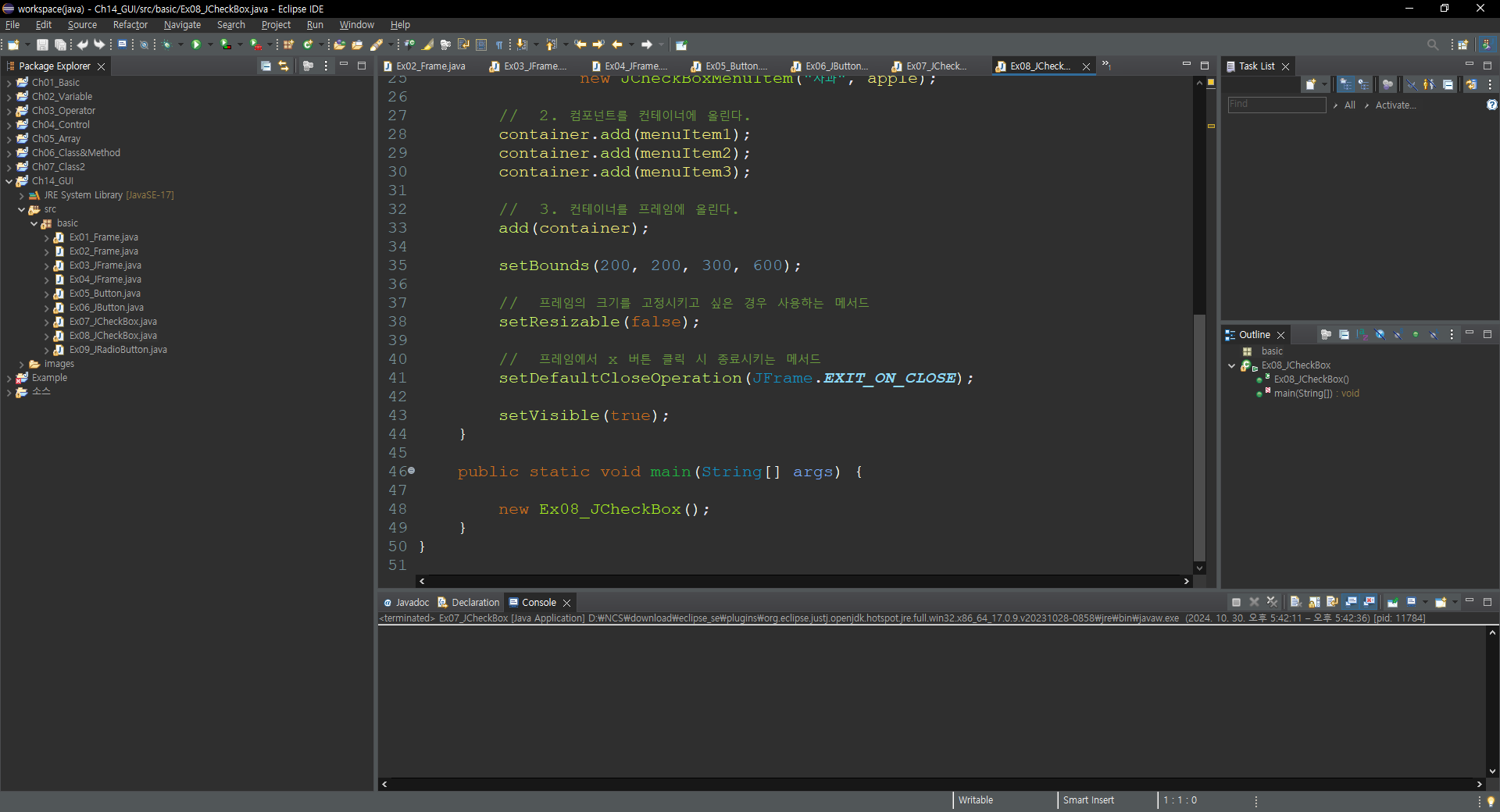
		//  2. 컴포넌트를 컨테이너에 올린다.
		container.add(menuItem1);
		container.add(menuItem2);
		container.add(menuItem3);

		//  3. 컨테이너를 프레임에 올린다.
		add(container);

		setBounds(200, 200, 300, 600);

		//  프레임의 크기를 고정시키고 싶은 경우 사용하는 메서드
		setResizable(false);

		//  프레임에서 x 버튼 클릭 시 종료시키는 메서드
		setDefaultCloseOperation(JFrame.EXIT_ON_CLOSE);

		setVisible(true);
	}

	public static void main(String[] args) {

		new Ex08_JCheckBox();
	}
}'Java > 기초 내용 정리' 카테고리의 다른 글
| Java(Class2)_abstract_01 (0) | 2024.10.31 |
|---|---|
| Java(GUI)_JRadioButton_09 (0) | 2024.10.30 |
| Java(GUI)_JCheckBox_07 (0) | 2024.10.30 |
| Java(GUI)_JButton_06 (0) | 2024.10.30 |
| Java(GUI)_Button_05 (0) | 2024.10.30 |